GAS – Tutoriais e Dicas
Guia passo a passo para configurar e usar o plugin
➕ Configurações de base
Configura o plugin à tua necessidade e organização, caso ainda não esteja configurado.
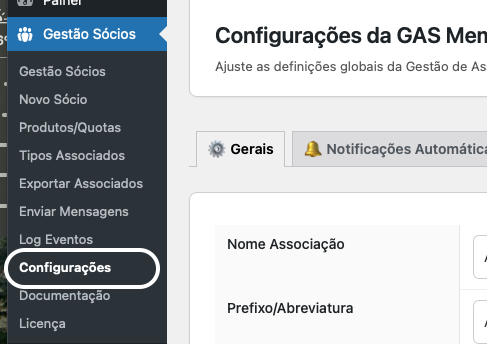
Aceder ao menu
Em Gestão de Associados › Configurações.
Preencher dados essenciais
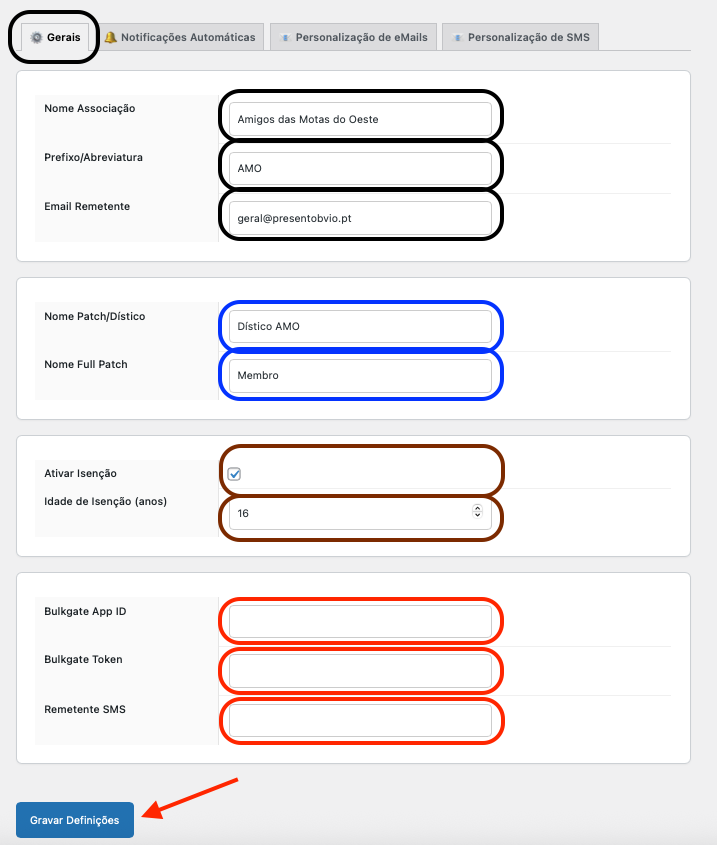
Na primeira seção Insira Nome da associação, Abreviatura/Prefixo, eMail Remetente
Seção de Distinções
A seção seguinte (Dísticos/Patch) é bastante específica para Motoclubes e Grupos Motard mas pode ser adaptada a qualquer outra distinção dentro da organização/associação. Basicamente trata-se de duas distinções que podem ser atribuidas separadamente aos associados e assim assinalados na ficha do associado.
Nome Patch/Dístico Aqui pode atribuir o Nome que quer dar à primeira distinção/dístico, o Nome Full Patch
será o nome de outra distinção.
Isenção de Menores
É muito comumn em associações trabalhar com isenção de cobranças a menores. Aqui pode ativar essa função.
Ativar Isenção Caixa de controlo. Colocar visto para ativar a funcionalidade Idade de isenção
Número de anos até quando o associado está isento.
API envio de SMS
Para que seja possível enviar SMS é preciso um fornecedor externo para esse serviço. Neste momento está incluido a Bulkgate para esta função
É necessário criar conta na Bulkgate e ativar uma API com respetiva Chave (Token) para indicar aqui e ligar assim o plugin ao envio de SMS.
Bulkgate App ID ID da App atribuida no portal Bulkgate Bulkgate Token
Token atribuido no portal Bulkgate
Remetente SMS
Nome do remetente que irá aparecer aos destinatários da SMS
Guardar e confirmar
Clique em Guardar. Deverá ver uma mensagem de sucesso e o novo associado na lista.

➕ Abrir um novo associado
Crie um registo de associado com os dados obrigatórios e defina o tipo de associado.
Aceder ao menu
Em Gestão de Associados › Adicionar Associado.

Preencher dados essenciais
Insira Nome, Email, Telemóvel, Data de Nascimento e Tipo de Associado. Campos opcionais podem ser completados depois.

Guardar e confirmar
Clique em Guardar. Deverá ver uma mensagem de sucesso e o novo associado na lista.
💳 Processar Produtos/Subscrições (Quotas)
Crie produtos de quota, associe subscrições aos associados e registe pagamentos.
Configurar produtos
Em Gestão de Associados › Produtos & Quotas, clique em Novo Produto (ex.: Quota Anual).

Associar subscrição a um associado
A partir do perfil do associado, abra o separador Subscrições e selecione o produto de quota. Defina a data de início.

Emitir fatura/recibo e registar pagamento
Na subscrição, clique Gerar Fatura. Depois, em Pagamentos, registe o método (Ex.: Transferência, MB Way) e a data.

🖼️ Fazer upload de uma nova foto de perfil
Atualize a fotografia do associado para aparecer nas listagens e no painel.
Abrir o perfil
Em Gestão de Associados › Lista de Associados, clique no nome do associado.
Carregar a imagem
No bloco Foto, clique em Carregar, escolha a imagem (JPG/PNG) e confirme.

Guardar alterações
Clique em Guardar. A nova foto ficará visível de imediato.
❓ Ajuda Rápida
- Não consigo guardar o associado: verifique campos obrigatórios e formatação do email.
- Pagamento não aparece como pago: confirme se a fatura foi gerada e o método/data de pagamento registados.
- Imagem não atualiza: limpe a cache do navegador e recarregue a página.